ChatGPT oder Claude verbinden
Danach fragst du deinen KI-Assistenten nach deinen Rezepten. Wenn du willst, speichert er auch neue Rezepte direkt in Ricotta. Das dauert etwa zwei Minuten und geht am einfachsten im Browser am Computer.
Deine Adresse
Diese Adresse fügst du gleich in Claude oder ChatGPT ein. In der App findest du sie auch unter Einstellungen › „ChatGPT und Claude“.
Weiter mit Claude oder ChatGPT.
Claude
Öffne claude.ai und dort „Anpassungen“ › „Konnektoren“.
„Anpassungen“ steht links in der Seitenleiste.Klick oben rechts auf „Hinzufügen“ und dann auf „Benutzerdefinierten Konnektor hinzufügen“.
Trag als Name „Ricotta“ ein, füg die Adresse ein und klick auf „Weiter“.
Klick auf „Hinzufügen“.
Claude erkennt die Anmeldung selbst. Du musst hier nichts ändern.Klick auf „Verbinden“.
Es öffnet sich die Ricotta-Seite. Weiter unten bei Freigeben.
Im kostenlosen Claude-Tarif ist ein eigener Konnektor möglich.
ChatGPT
So heißen die Knöpfe in der englischen Ansicht von ChatGPT.
Öffne chatgpt.com und klick links auf „Plugins“.
Klick oben rechts auf „Add“ und dann auf „Add custom MCP server“.
Trag als Name „Ricotta“ ein und füg die Adresse bei „Connection“ ein.
„Authentication“ bleibt auf „OAuth“.Setz den Haken bei „I understand and want to continue“ und klick auf „Create as a plugin“.
Klick auf „Connect Ricotta“.
Es öffnet sich die Ricotta-Seite.
Freigeben
Klick auf „Mit Apple anmelden“.
Nimm dasselbe Apple-Konto wie in der App.Setz die Haken, die du möchtest.
Lesen ist immer dabei. Neue Rezepte speichern und bestehende bearbeiten erlaubst du extra.Klick auf „Verbindung freigeben“.
Danach bist du wieder in Claude oder ChatGPT.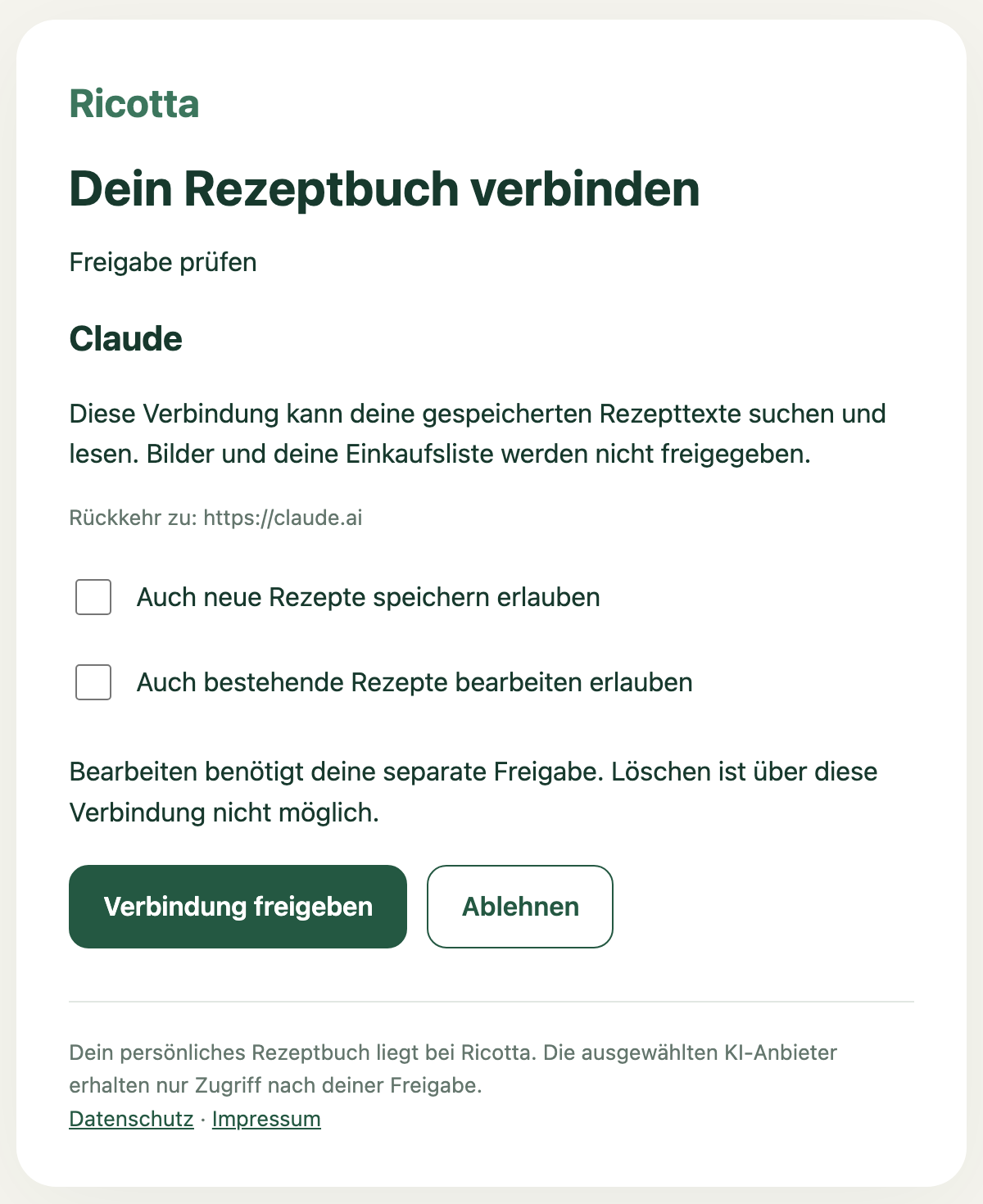
Ausprobieren
Frag zum Beispiel: „Welche Rezepte mit Linsen habe ich?“ oder „Speichere dieses Rezept in Ricotta“ mit einem Link dazu. In ChatGPT schreibst du dafür „@Ricotta“ in den Chat.
Verbindung beenden
Auf connect.getricotta.app siehst du alle Freigaben und kannst jede widerrufen. Danach hat der Assistent keinen Zugriff mehr.